
Mit dem kostenlosen Gif-X von psynetic kannst du einfache bis komplexe, filmähnliche Animationen für die Website oder PowerPoint relativ einfach erstellen. Es braucht allerdings etwas Geduld, die Frames zusammenzustellen – macht aber auch sehr viel Spass. Das Programm kannst die hier downloaden.
Benutzeroberfläche
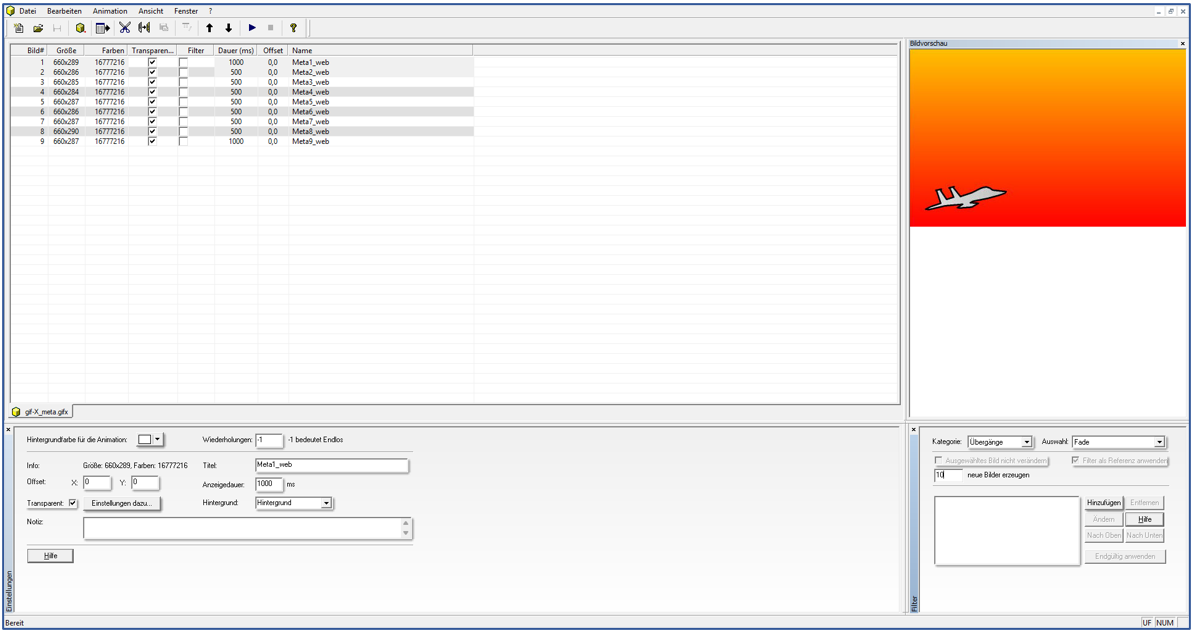
Grundsätzlich hast du auf der Benutzeroberfläche fünf Bereiche. 1 (oben die Symbolleise, wobei dort das Playsymbol für die Vorschau eine wichtige Rolle spielt), 2 (darunter links die integrierten Bildversionen), 3 (unten links die Timereinstellungen), 4 (unten rechts die Art der Übergänge und die Anzahl Übergangsbilder), 5 (das Vorschaufenster).
Arbeiten mit gif-XZ
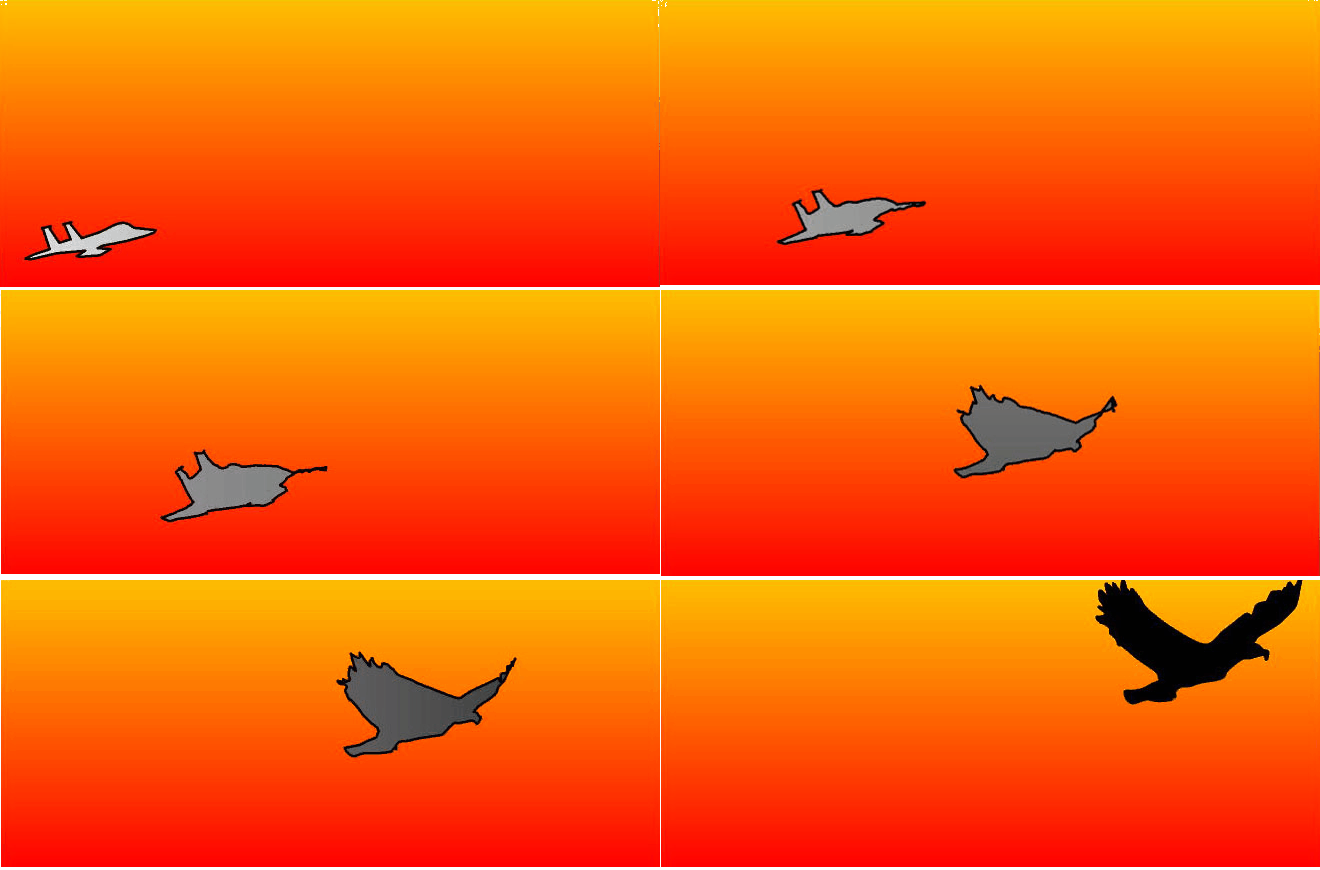
Zuerst gilt es einmal das Bildmaterial bereitzustellen. Für unsere Metamorphose vom Kampfjet zum Vogel habe ich lediglich 9 Bilder verwendet. Für unsere Metamorphose vom Kampfjet zum Vogel habe ich lediglich 9 Bilder verwendet.
Arbeiten mit gif-XZ
Zuerst gilt es einmal das Bildmaterial bereitzustellen. Für unsere Metamorphose vom Kampfjet zum Vogel habe ich lediglich 9 Bilder verwendet. Für unsere Metamorphose vom Kampfjet zum Vogel habe ich lediglich 9 Bilder verwendet.
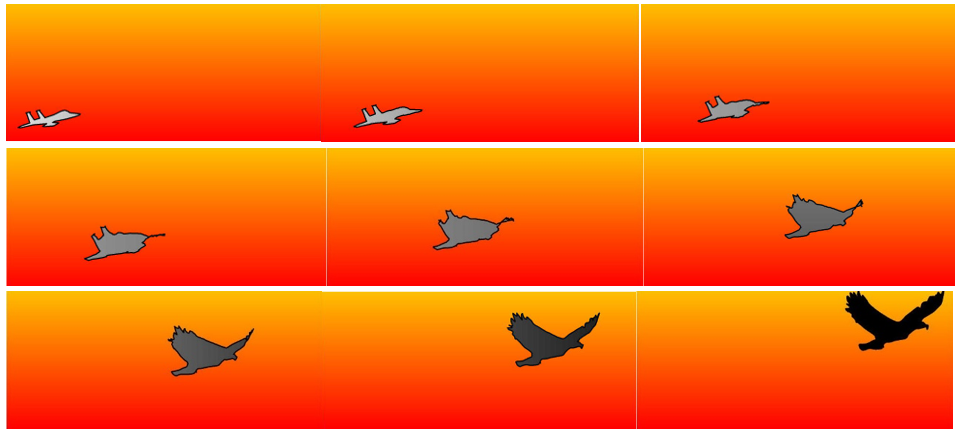
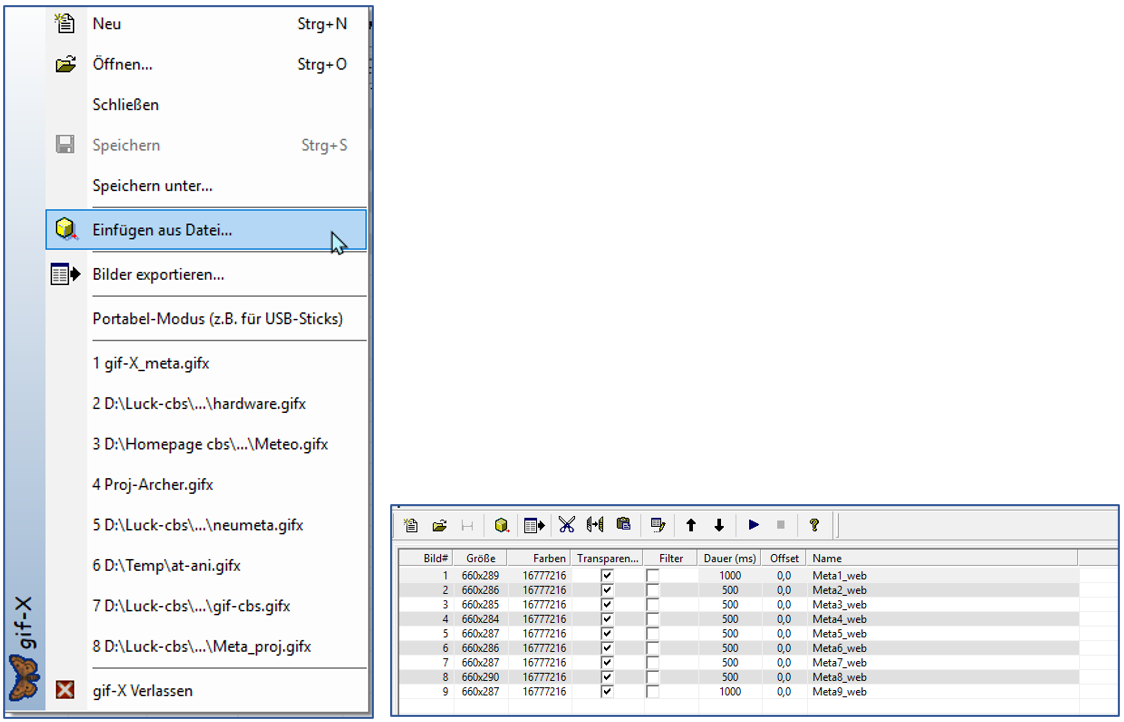
Diese Bilder wurden mit einem Standard-Grafikprogramm aus den zwei Ursprungsbildern (Kampfjet und Vogel) erzeugt. Erst jetzt beginnt die Arbeit mit gif-X. Im Menü Datei geht es auf Einfügen aus Datei, Dann den Speicherplatz der zuvor erstellten Bilddateien auswählen – OK. Dann sind die Bilddateien im Manager und können organisiert werden.
Tüfteln, testen und schliesslich speichern
Nachdem nun Übergänge, Zeiten und Wiederholungen alles optimiert ist, geht es darum, das Werk im richtigen Format abzuspeichern, damit es auch im Web oder andersweitig genutzt werden kann. Idealerweise ist das .gif
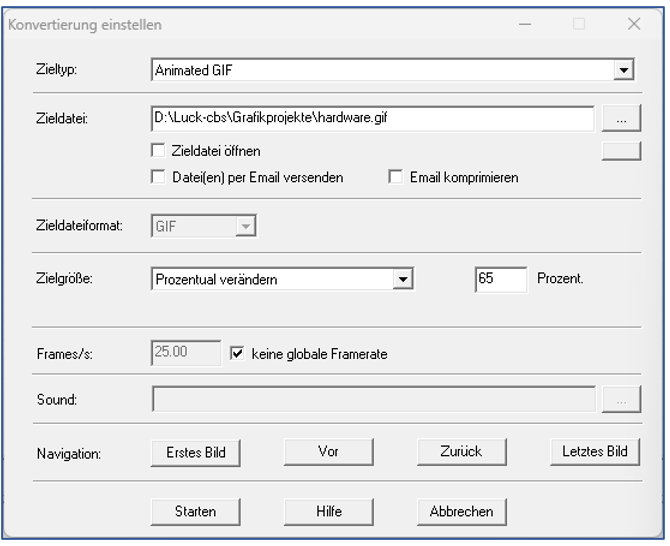
Der Weg führt über Datei – Bilder exportieren – Zieltyp (Animated GIF) – Zieldatei – Starten.
Nachdem nun Übergänge, Zeiten und Wiederholungen alles optimiert ist, geht es darum, das Werk im richtigen Format abzuspeichern, damit es auch im Web oder andersweitig genutzt werden kann. Idealerweise ist das .gif
Der Weg führt über Datei – Bilder exportieren – Zieltyp (Animated GIF) – Zieldatei – Starten.
Das Resultat kennst du ja bereits aus der Tipps-Vorschau.
Darf es etwas mehr sein?
In einem zweiten Beispiel zeige ich dir eine etwas komplexere Version einer Ani mit wesentlich mehr Übergängen.
In einem zweiten Beispiel zeige ich dir eine etwas komplexere Version einer Ani mit wesentlich mehr Übergängen.
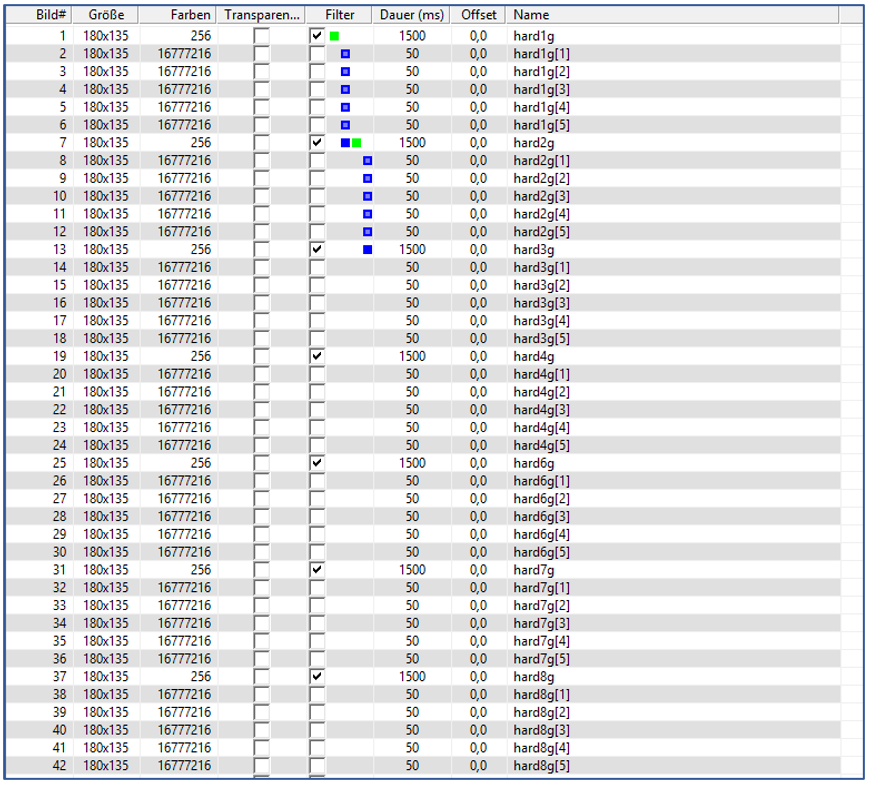
… und das präsentiert sich dann schon viel weicher und etwas filmnaher.
deine Kommentare, Fragen und Kritik zu diesem Beitrag >> hier deponieren.